
Home Plan Pro — настольная программа для Windows, предназначенная для создания 2D-планов домов, комнат, пристроек, поэтажных схем и рабочих чертежей. Это не визуальный 3D-дизайнер интерьера и не BIM-система, а компактный CAD-инструмент для плоского черчения: стены, размеры, двери, окна, лестницы, подписи, слои, заливки, печать, PDF и обмен через DXF/DWG. Такой формат особенно полезен, когда нужен не красивый рендер, а читаемый план с размерами для ремонта, обсуждения с мастером, подготовки варианта планировки или фиксации технической схемы помещения.
В Home Plan Pro работа строится вокруг классического чертёжного окна. Пользователь задаёт масштаб, выбирает метрические или американские единицы, включает Snap Grid для точной привязки, рисует контур, добавляет внутренние перегородки, вставляет двери и окна, размещает готовые фигуры, подписывает зоны и выводит результат на печать или сохраняет в файл. Программа умеет работать мышью и клавиатурой, поддерживает несколько слоёв, десятки fill patterns, разные стили линий, Undo/Redo, Clone, Activity Log и экспорт в bitmap или DXF.
Что такое Home Plan Pro и для каких задач она нужна
Home Plan Pro относится к программам для 2D-проектирования. Её рабочая логика ближе к простому CAD-редактору, чем к современному конструктору интерьера: пользователь чертит план в плоскости, контролирует размеры, использует масштаб, задаёт толщину стен, оформляет размерные линии и готовит документ для печати. Поэтому программа лучше всего раскрывается там, где важны точность, читаемость и быстрое получение схемы.
В Home Plan Pro удобно делать:
план дома в 2D;
планировку комнаты перед ремонтом;
схему квартиры с дверями, окнами и мебелью;
план пристройки к существующему зданию;
поэтажный чертёж с размерами;
черновую схему для обсуждения со строителем;
план расположения мебели, сантехники и бытового оборудования;
технический лист для печати или отправки в PDF;
простую CAD-схему с экспортом в DXF.
Главное отличие Home Plan Pro от визуальных планировщиков — отсутствие опоры на 3D-картинку. Пользователь не ходит по интерьеру, не настраивает материалы и освещение, не строит фотореалистичные сцены. Зато в программе есть инструменты, которые нужны именно для чертежа: линии, дуги, прямоугольники, окружности, стены, размерные обозначения, масштабируемые фигуры, слои, заливки, экранные координаты, snap-привязка и печатные настройки.
Такой подход удобен в трёх типичных сценариях.
Первый сценарий — ремонт. Нужно быстро нарисовать помещение, показать расположение дверей, окон, перегородок, мебели и передать мастеру понятный лист с размерами. В этом случае Home Plan Pro даёт больше контроля, чем рисунок от руки или обычный графический редактор.
Второй сценарий — частный дом или дача. Пользователь собирает план этажа, пристройки, крыльца, гаража или отдельной зоны. Для такой задачи важнее правильно разложить стены, проёмы, лестницу и размеры, чем получить 3D-визуализацию.
Третий сценарий — небольшой рабочий чертёж. Подрядчику, отделочнику, оценщику или владельцу объекта нужно подготовить схему без тяжёлой профессиональной CAD-среды. Home Plan Pro дешевле и проще крупных инженерных пакетов, но требует понимания базовых принципов черчения: масштаб, привязка, слои, точка начала, длина, угол, порядок элементов.
Краткая карточка программы
| Параметр | Home Plan Pro |
|---|---|
| Тип программы | 2D CAD для планов домов и рабочих чертежей |
| Основное назначение | План дома, план этажа, схема помещения, план пристройки, чертёж с размерами |
| Разработчик | Home Plan Software |
| Платформа | Windows |
| Язык интерфейса | English |
| Модель распространения | Shareware / Demo / Trial в разных карточках программы |
| Оценочный период | 30 дней |
| Стоимость регистрации | $39 |
| Собственный формат | PLN |
| Импорт | DXF и DWG |
| Экспорт | PDF, DXF, bitmap-форматы |
| 3D-визуализация | Не является основной функцией программы |
| Слои | Есть |
| Единицы измерения | Metric или USA Measurements |
| Печать | Через Windows printer driver |
| Дополнительные инструменты | Snap Grid, Activity Log, fill patterns, Undo/Redo, Clone, Tool Guide |
Home Plan Pro занимает нишу между совсем простыми планировщиками и профессиональными CAD-системами. По уровню визуальности она уступает программам вроде Sweet Home 3D и Мой Дом 3D, зато лучше подходит для плоской схемы с размерами, слоями, печатью и DXF. По сравнению с AutoCAD Home Plan Pro проще, дешевле и уже по назначению: она рассчитана не на широкий круг инженерных дисциплин, а на бытовые и полупрофессиональные планы домов.
Интерфейс Home Plan Pro
Главное окно и рабочая область
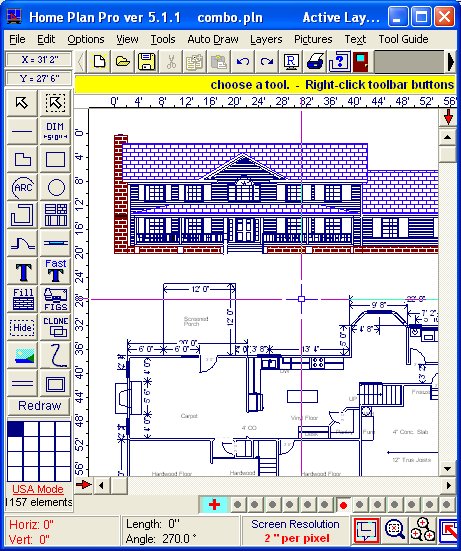
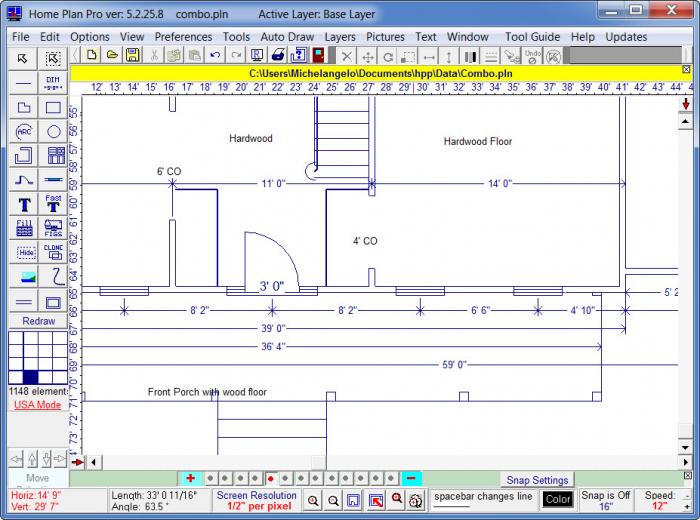
Интерфейс Home Plan Pro выглядит как классическая Windows-программа для черчения. В верхней части находится строка меню, ниже — панель быстрых команд, слева — вертикальный набор инструментов, в центре — поле чертежа, сверху и слева от поля — линейки, снизу — строка состояния с числовыми параметрами. Такая структура не пытается быть декоративной: каждый элемент работает на точность построения.
В центральной области пользователь видит сам план. На скриншотах Home Plan Pro отображает стены, мебель, лестницы, размерные линии, подписи помещений, контуры здания и дополнительные элементы фасада. Линейки помогают контролировать масштаб и положение объектов. Координаты X и Y показывают положение курсора. Нижняя строка состояния выводит длину, угол, разрешение отображения, состояние snap-привязки и текущие параметры редактирования.
Левая панель — один из самых важных элементов программы. На ней собраны кнопки для выбора, рисования линий, прямоугольников, дуг, окружностей, вставки размеров, текста, заливок, фигур и повторяемых элементов. Видны рабочие обозначения DIM, ARC, Fill, Figs, Clone, Redraw. Это не декоративная боковая лента, а набор команд, к которому пользователь постоянно возвращается во время черчения.
Верхнее меню
В Home Plan Pro верхнее меню используется не только для сохранения и печати. Через него открываются настройки, режимы рисования, слои, текст, картинки и справочные инструменты. В рабочем процессе часто встречаются следующие разделы:
File — создание, открытие, сохранение, экспорт, импорт, печать, PDF, отправка плана;
Edit — операции редактирования;
Options — параметры отображения и поведения программы;
View — режимы просмотра;
Preferences — настройки черчения и программы;
Tools — дополнительные инструменты;
Auto Draw — автоматизированные построения;
Layers — работа со слоями;
Pictures — вставка внешних изображений;
Text — подписи и текстовые элементы;
Window — управление окнами;
Tool Guide — справка по инструментам.
Меню File особенно важно на завершающих этапах работы. В нём находятся команды Save, Save As, Make a Backup of Current Plan, Save as PDF File, Export, Import from DXF and DWG Files, Print Current Plan, Print Preview, Print Current Selection, Printer Setup, Fax Current Plan, Email Current Plan, работа с clip-файлами и выход из программы. Это делает Home Plan Pro не только редактором, но и инструментом подготовки готового листа для передачи дальше.
Панели инструментов и строка состояния
Верхняя панель Home Plan Pro даёт быстрый доступ к типичным действиям: создать или открыть план, сохранить, отменить действие, повторить действие, перерисовать рабочую область, выбрать инструмент, управлять отдельными объектами. При черчении пользователь не обязан каждый раз идти в меню: основные операции находятся перед глазами.
Строка состояния внизу окна играет роль технической панели контроля. Там отображаются:
горизонтальное и вертикальное положение;
длина текущего построения;
угол;
screen resolution;
состояние snap-привязки;
текущий цвет;
режим выбранного инструмента.
Эта строка особенно полезна при рисовании стен, линий и размеров. Визуально можно вести курсор по плану, а численно проверять направление и длину. Для простой планировки комнаты такой контроль не всегда критичен, но при планировании дома, пристройки или крупного помещения он помогает не превращать чертёж в приблизительную картинку.
Основные функции Home Plan Pro
Создание 2D-планов
Home Plan Pro рассчитана на рабочий 2D-план. В программе можно чертить внешний контур здания, внутренние стены, отдельные комнаты, лестницы, дверные и оконные проёмы, мебель, сантехнику, кухонные элементы, подписи и размеры. Готовый результат выглядит как техническая схема, а не как интерьерная презентация.
Для плана дома это означает последовательную работу:
сначала задаётся масштаб и единицы измерения;
затем строится внешний контур;
после этого добавляются внутренние перегородки;
дальше размещаются двери, окна и лестницы;
затем ставятся размеры;
в конце добавляются подписи, мебель, заливки и печатное оформление.
В программе есть инструменты для построения arcs, rectangles, circles, lines, стен, размеров и элементов здания. Auto Draw ускоряет типовые операции: contiguous lines, dimensions, walls, stairs, French doors и другие построения.
Линии, фигуры и размеры
Home Plan Pro не ограничивается свободным рисованием линий. Пользователь может строить объекты мышью, клавиатурой или сочетанием обоих способов. Такой подход важен для чертежа: одни элементы удобнее быстро поставить мышью, другие — задать численно.
Базовый набор черчения включает:
линии;
прямоугольники;
окружности;
дуги;
стены;
размерные линии;
текст;
заливки;
готовые фигуры;
элементы дверей, окон и лестниц.
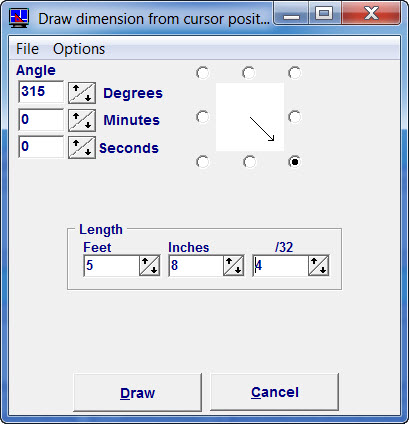
Размеры можно добавлять с привязкой к объектам и по позиции курсора. В Auto Draw есть режимы, которые строят элемент от указанной точки с заданием направления и длины. Это полезно, когда нужно получить не просто похожую стену, а участок нужного размера.
Home Plan Pro поддерживает построения от нескольких дюймов до тысяч футов и разрешение до 1/16 дюйма при увеличении. Такая точность особенно важна для планов, где ошибка в размерах сразу влияет на проёмы, мебель, ширину прохода или положение перегородки.
Стены, двери и окна
Стены в Home Plan Pro можно рисовать как рабочие элементы плана, а не просто как обычные линии. Для них настраивается толщина, цвет, стиль и заполнение. При построении стены пользователь задаёт начальную и конечную точку, после чего на плане появляется участок нужной толщины.
Двери и окна вставляются через инструменты программы. Это снимает необходимость каждый раз вручную рисовать разрыв в стене, дугу открывания и условное обозначение. Для простого плана дома такой подход ускоряет работу: сначала строится геометрия помещений, затем в нужных местах ставятся проёмы.
Французские двери вынесены в Auto Draw как отдельный сценарий. Пользователь задаёт положение створок, а программа помогает построить симметричный элемент. Для планов частных домов, террас, выходов на веранду и больших комнат это полезнее, чем ручное рисование двух отдельных дверей.
Лестницы и поэтажные схемы
Лестницы в Home Plan Pro используются как условные элементы на 2D-плане. Программа не моделирует объёмную лестничную конструкцию, но позволяет показать её расположение на этаже. На плане можно обозначить марш, направление, связь между этажами и место, которое лестница занимает относительно стен, дверей и мебели.
При подготовке поэтажной схемы важно не смешивать этажи в одном слое. Практичный вариант — создавать отдельные планы или использовать слои так, чтобы один набор элементов не мешал другому. Для основного этажа можно оставить стены, лестницу и размеры; для второго — сделать отдельный лист с аналогичной структурой.
Готовые фигуры и библиотека объектов
Одна из сильных сторон Home Plan Pro — готовые resizeable, rotatable figures. В программе можно использовать масштабируемые и поворачиваемые элементы, чтобы не рисовать каждый предмет с нуля. Это ускоряет работу с мебелью, сантехникой, кухней, окнами, дверями, лестницами, декоративными элементами и техническими обозначениями.
Фигуры помогают в двух задачах. Первая — визуальная читаемость: план с условным диваном, кроватью, ванной или столом проще понять, чем схема из одних стен. Вторая — проверка габаритов: пользователь видит, помещается ли мебель в комнате, остаются ли проходы, не конфликтуют ли двери с расположением предметов.
Контекстное меню выделенной фигуры даёт операции, которые часто нужны при планировке: удалить объект, переместить, повернуть, изменить размер, сделать копию, отразить по горизонтали или вертикали, изменить цвет, скопировать в буфер, изменить размер преднарисованной фигуры. Это удобно при расстановке повторяющихся элементов: стульев, окон, одинаковых шкафов, сантехнических приборов или условных обозначений.
Слои
Слои в Home Plan Pro позволяют разделять элементы чертежа по смыслу. Это важная функция для любой программы, где план постепенно усложняется. Если рисовать стены, мебель, подписи, размеры и дополнительные обозначения в одном наборе, чертёж быстро становится перегруженным. Слои помогают включать и отключать группы объектов, проверять отдельные части плана и готовить разные варианты печати.
Практичная структура слоёв для плана дома:
| Слой | Что размещать | Зачем нужен |
|---|---|---|
| Base Layer | Основной контур, наружные стены | Каркас плана |
| Interior Walls | Внутренние перегородки | Отдельный контроль планировки |
| Doors and Windows | Проёмы, двери, окна | Быстрая проверка открывания и расположения |
| Dimensions | Размерные линии | Печать технического варианта |
| Furniture | Мебель и оборудование | Проверка расстановки |
| Text | Подписи комнат и пояснения | Читаемость схемы |
| Options | Варианты перепланировки | Сравнение решений без порчи базового плана |
В небольшом проекте можно обойтись двумя-тремя слоями. Для сложной схемы лучше сразу отделять размеры и мебель от стен. Это особенно полезно, когда один и тот же план нужен в двух вариантах: чистый технический лист для строителя и более наглядный лист с мебелью для обсуждения планировки.
Заливки, цвета и стили линий
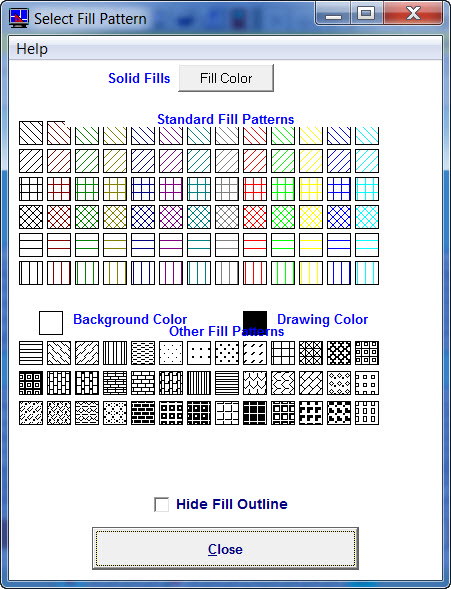
Home Plan Pro поддерживает dozens of fill patterns, solid colors, line styles и настройки цвета. Заливки нужны не только для красоты. На техническом плане они помогают разделить типы материалов, стен, зон и конструкций. Например, наружные стены можно заполнить одним паттерном, перегородки — другим, крыльцо или настил — третьим.
В диалоге Select Fill Pattern доступны Solid Fills, Fill Color, Standard Fill Patterns, Other Fill Patterns, Background Color, Drawing Color и Hide Fill Outline. Такой набор позволяет оформить стену, фрагмент фасада, участок пола, кровлю, плитку, кирпичную кладку или деревянный настил условным графическим способом.
Для плана ремонта заливки удобны в трёх ситуациях:
нужно отличить существующие стены от новых перегородок;
нужно показать разные покрытия пола;
нужно выделить зоны демонтажа, монтажа или отделки.
Стили линий решают похожую задачу. Сплошные линии можно оставить для существующих стен, пунктир — для планируемых изменений, тонкие линии — для мебели, более заметные — для контура здания. При таком оформлении даже простой 2D-чертёж становится понятнее.
Snap Grid и точность построения
Snap Grid — настраиваемая сетка привязки. Она помогает ставить точки на равных интервалах, выравнивать стены, проводить прямые участки и избегать мелких смещений. Для планировки дома это критично: если стены слегка не совпадают, размеры и проёмы начинают выглядеть неаккуратно.
Привязку стоит включать при:
построении наружного контура;
создании внутренних перегородок;
расстановке одинаковых элементов;
выравнивании дверей и окон;
построении прямоугольных помещений;
оформлении размерных линий.
Отключать Snap Grid имеет смысл при точной ручной подгонке отдельного объекта, нестандартной кривой, декоративном элементе или переносе фигуры в место, которое не попадает на узлы сетки. Внизу окна отображается состояние Snap Settings, поэтому пользователь видит, активна ли привязка.
Масштабирование и просмотр
Home Plan Pro поддерживает Zoom In и Zoom Out. Масштабирование нужно не только для удобства просмотра. При увеличении пользователь точнее ставит точки, проверяет пересечения, контролирует размеры и видит мелкие элементы. При уменьшении удобнее оценивать весь план: положение комнат, связь помещений, общую форму здания и компоновку листа.
Простой рабочий порядок выглядит так:
внешний контур строится на среднем масштабе;
детали дверей, окон и углов проверяются с увеличением;
общая композиция листа проверяется с уменьшением;
перед печатью используется предварительный просмотр.
Такой цикл помогает избежать типичной ошибки: план выглядит нормальным в одном масштабе, но при печати или приближении видны разрывы, лишние линии, пересечения и смещённые объекты.
Activity Log
Activity Log в Home Plan Pro используется для учёта времени, потраченного на каждый план. Для домашнего пользователя это необязательная функция, но для мастера, подрядчика или человека, который готовит несколько вариантов, журнал времени полезен. Он показывает, сколько заняла работа над конкретным планом, и помогает сравнивать трудозатраты между объектами.
Activity Log особенно уместен, когда пользователь делает:
несколько вариантов перепланировки;
серию планов для разных помещений;
чертежи для клиентов;
обновления старого плана;
отдельные схемы по этапам ремонта.
Форматы файлов, импорт и экспорт
Собственный формат PLN
Home Plan Pro использует формат PLN для собственных планов. Такой файл нужен для дальнейшего редактирования: в нём сохраняется структура проекта, элементы чертежа и рабочие данные программы. PDF или bitmap-изображение удобны для передачи и просмотра, но исходный PLN лучше хранить отдельно.
Правильная схема хранения проекта:
PLN — рабочий исходник, который можно открыть и редактировать;
PDF — готовый лист для отправки, печати и согласования;
DXF — обмен с CAD-средами;
BMP/GIF — картинка для вставки в документы, письма или справочные материалы.
Если план ещё будет дорабатываться, нельзя ограничиваться только PDF. После сохранения в PDF редактирование становится менее гибким: проще внести изменения в исходный PLN и заново подготовить итоговый файл.
Импорт DXF и DWG
Home Plan Pro импортирует DXF и DWG. Это важно, если план уже есть в другой CAD-программе или получен от подрядчика. Пользователь может открыть существующий чертёж, использовать его как основу и доработать в Home Plan Pro: добавить подписи, размеры, мебель, заливки или подготовить более понятный бытовой вариант.
Импорт CAD-файлов полезен в таких случаях:
есть старый план здания;
подрядчик передал схему в DWG;
нужно упростить технический чертёж для обсуждения;
нужно подготовить печатный лист из существующего файла;
нужно перенести контур в более простую рабочую среду.
При обмене через DXF/DWG важно учитывать различия между программами. Home Plan Pro ориентирована на простые рабочие планы, поэтому сложные объекты из профессиональной CAD-среды могут требовать упрощения. Практичнее переносить контуры, стены, размеры и базовые элементы, а не рассчитывать на полное сохранение всей инженерной структуры.
Экспорт PDF, DXF и bitmap
Home Plan Pro сохраняет результат в PDF, DXF и bitmap-форматы. PDF удобен для печати, согласования и отправки человеку, который не работает в CAD. DXF нужен для обмена с другими программами. Bitmap полезен, когда план нужно вставить в документ, презентацию, письмо или справочный материал.
| Формат | Когда использовать | Что учитывать |
|---|---|---|
| PLN | Для дальнейшего редактирования в Home Plan Pro | Нужен как основной рабочий файл |
| Для печати, отправки, согласования | Хорошо подходит для просмотра без CAD | |
| DXF | Для обмена с CAD-программами | Важно проверять корректность после открытия |
| BMP/GIF | Для вставки как изображение | Не заменяет редактируемый исходник |
В меню File есть Save as PDF File, Export, Import from DXF and DWG Files и Print Preview. Это закрывает основной цикл: создать план, сохранить исходник, проверить лист, экспортировать или напечатать.
Как сделать простой план дома в Home Plan Pro
Подготовка перед черчением
Перед началом работы важно собрать исходные размеры. Home Plan Pro позволяет рисовать быстро, но качество плана зависит от того, насколько точно подготовлены данные. Для дома или квартиры нужны габариты наружных стен, размеры комнат, ширина дверей, положение окон, высота и ширина лестничного проёма, размеры крупных предметов мебели.
Минимальный набор перед стартом:
общая длина и ширина здания или помещения;
размеры каждой комнаты;
толщина наружных и внутренних стен;
ширина дверных проёмов;
положение окон;
место лестницы;
размеры мебели, которую нужно проверить;
список подписей для комнат;
решение, какие элементы вынести в слои.
Home Plan Pro поддерживает Metric или USA Measurements, поэтому единицы измерения лучше выбрать до построения первого контура. Если часть размеров записана в метрах, а часть в футах и дюймах, сначала нужно привести данные к одной системе. Это снижает риск ошибки при переносе размеров на план.
Шаг 1. Создать новый план и настроить рабочую среду
Работа начинается с нового плана. Перед рисованием наружного контура нужно проверить масштаб, активный слой, единицы измерения и состояние Snap Grid. Для типичного плана дома лучше включить привязку: она удерживает стены и линии в аккуратной сетке.
На этом этапе полезно сразу решить, как будет организован проект:
стены и основной контур — на базовом слое;
мебель — на отдельном слое;
размеры — отдельно;
текстовые подписи — отдельно;
варианты изменений — на дополнительных слоях.
Такой порядок кажется избыточным только в первые минуты. Когда план разрастается, слои помогают быстро отключить мебель, оставить только стены, проверить размеры или подготовить чистый лист для печати.
Шаг 2. Нарисовать внешний контур
Внешний контур — основа всего плана. Его лучше строить до мебели, дверей и подписей. В Home Plan Pro для этого используются линии или инструменты стен. Если нужен рабочий план, стены лучше чертить с толщиной, а не обозначать одной тонкой линией.
Практичный порядок:
выбрать инструмент стены или линии;
поставить начальную точку;
провести первый участок по нужной длине;
последовательно построить остальные стороны;
замкнуть контур;
проверить размеры по линейкам и строке состояния;
увеличить углы и убедиться, что линии соединены без разрывов.
Если план строится по обмеру реального помещения, наружный контур лучше сразу сверить с общей длиной и шириной. Ошибка в базовом прямоугольнике потом переносится на все комнаты, перегородки и размеры.
Шаг 3. Добавить внутренние стены
Внутренние стены делят план на помещения. В Home Plan Pro их удобнее строить после внешнего контура, используя Snap Grid и численные параметры. Стены должны примыкать к наружному контуру без лишних зазоров. В местах дверей нужно оставить пространство под проём или добавить дверь через соответствующий инструмент.
Для аккуратной планировки полезно соблюдать единый порядок:
сначала крупные перегородки;
затем второстепенные стены;
после этого ниши, коридоры и небольшие участки;
в конце проверка пересечений и примыканий.
Если план нужен для ремонта, внутренние стены стоит разделять по смыслу: существующие, демонтируемые и новые. В Home Plan Pro это можно сделать через слои, цвета или стили линий. Например, существующие стены оставить сплошными, новые выделить другим цветом, а демонтаж показать отдельным слоем.
Шаг 4. Поставить двери, окна и лестницы
После стен добавляются проёмы. Двери и окна в Home Plan Pro вставляются готовыми элементами, поэтому пользователь не обязан вручную рисовать каждый условный символ. Объект размещается на нужном участке стены, масштабируется и поворачивается при необходимости.
При работе с дверями важно проверить:
направление открывания;
ширину проёма;
конфликт с мебелью;
расстояние до углов;
свободный проход;
связь с размерными линиями.
Окна нужно ставить после проверки стен, иначе при изменении перегородки их придётся переносить. Лестницу лучше размещать до мебели: она занимает значимую площадь и влияет на движение по плану.
Шаг 5. Добавить мебель, сантехнику и обозначения
Готовые фигуры Home Plan Pro помогают превратить чистый план стен в понятную схему помещения. В библиотеке можно использовать мебель, кухонные элементы, сантехнику, деревья и другие преднарисованные объекты. Фигуры масштабируются и поворачиваются, поэтому их можно подогнать под план.
При расстановке мебели Home Plan Pro полезна не как интерьерный дизайнер, а как инструмент проверки габаритов. Пользователь видит, где находится диван, кровать, стол, шкаф, ванна или кухонный блок, и может оценить проходы. Для ремонта это практичнее, чем абстрактное описание: план показывает, что именно помещается в комнате.
Текстовые подписи добавляются после основных объектов. Подписывать стоит не всё подряд, а только то, что помогает читать план:
названия комнат;
площади;
технические зоны;
отметки этажа;
пояснения к материалам;
комментарии к изменениям;
специальные обозначения для подрядчика.
Шаг 6. Проставить размеры
Размеры — важная часть плана, особенно если чертёж используется для ремонта, обсуждения с мастером или заказа работ. Home Plan Pro поддерживает scaled dimensions и инструменты автоматического построения размерных линий. Размеры лучше ставить после того, как стены, проёмы и крупные объекты уже размещены.
Размерные линии стоит разделять:
наружные габариты здания;
размеры комнат;
ширина проёмов;
расстояния до дверей и окон;
размеры отдельных зон;
контрольные размеры для мебели или оборудования.
Частая ошибка — ставить слишком много размеров на одном листе. В Home Plan Pro лучше использовать слои: один вариант плана оставить с полным набором размеров, другой — с минимальными подписями для наглядного обсуждения.
Шаг 7. Подготовить печать или PDF
Перед выводом результата нужно проверить видимость слоёв, масштаб, область листа и читаемость подписей. Print Preview помогает увидеть, как план будет выглядеть на бумаге. Если в предпросмотре размерные линии слишком мелкие или часть плана выходит за область печати, нужно вернуться к настройкам листа и масштаба.
Финальный порядок:
сохранить рабочий PLN;
сделать резервную копию;
отключить лишние слои;
проверить план через Print Preview;
сохранить PDF;
открыть PDF и проверить читаемость;
при необходимости экспортировать DXF для CAD-обмена.
Такой порядок защищает от потери исходника. PDF удобен для просмотра, но не должен заменять рабочий файл Home Plan Pro.
Практические сценарии использования
Планировка комнаты
Для отдельной комнаты Home Plan Pro используется как точный инструмент расстановки. Пользователь строит прямоугольник или более сложную форму помещения, ставит дверь, окна, батареи, ниши, затем добавляет мебель. Такой план помогает проверить, помещается ли шкаф, остаётся ли проход между кроватью и стеной, не мешает ли дверь столу или дивану.
В этом сценарии особенно важны:
масштаб;
реальные размеры мебели;
направление открывания двери;
расположение окна;
ширина проходов;
отдельный слой для мебели.
Если нужно сравнить несколько вариантов расстановки, можно использовать слои: базовые стены оставить неизменными, а мебель разложить по разным вариантам. Так план не приходится перерисовывать заново.
План дома или дачи
Для дома Home Plan Pro удобна как программа для плана этажа. Наружные стены, комнаты, лестницы, двери, окна и размеры собираются в одном чертеже. Пользователь получает лист, который можно распечатать, обсудить с семьёй, показать мастеру или использовать как основу для дальнейшей доработки.
При работе с домом важно не перегружать один лист. Если этажей несколько, лучше делать отдельные планы. Если нужно показать фасад или боковой разрез, Home Plan Pro позволяет использовать линии, паттерны и заливки для условного изображения отделки, кровли, кирпича, блоков, плитки или деревянных элементов.
Пристройка к существующему дому
Home Plan Pro хорошо подходит для плана пристройки, потому что в ней удобно разделять существующую часть и новую часть. Практичный способ — вынести старый контур на базовый слой, а новый объём, двери, окна и дополнительные размеры — на отдельные слои. Тогда можно быстро скрыть проектируемую часть, сравнить варианты и проверить стыки.
Для пристройки особенно важны:
точное место примыкания к существующей стене;
ширина прохода между старой и новой частью;
положение новых дверей;
размеры фундамента или контура;
отдельные подписи для существующих и новых элементов;
печатный PDF для обсуждения.
Если план передаётся специалисту, нужно приложить исходные размеры и пояснения. Home Plan Pro помогает сделать схему, но не заменяет инженерный расчёт конструкции.
Простая схема для мастера
Когда мастеру нужно объяснить объём работ, Home Plan Pro позволяет подготовить не перегруженный технический лист: стены, размеры, двери, окна, подписи, зона ремонта. Такой план проще воспринимать, чем фотографию или устное описание. Для сантехника можно выделить мокрую зону, для электрика — стены и места оборудования, для отделочника — размеры помещений и покрытия.
В этом сценарии не нужно использовать все возможности программы. Достаточно:
построить помещение;
указать основные размеры;
поставить проёмы;
добавить подписи;
выделить нужные участки цветом или заливкой;
сохранить PDF.
Системные требования
Home Plan Pro — лёгкая Windows-программа. В карточках программы подтверждены Windows 7, Windows 8 и Windows 10, английский язык интерфейса и отсутствие дополнительных системных требований. В старых материалах по программе встречается совместимость с Windows 98, 2000, NT и XP, что объясняет классический вид интерфейса и низкие требования к ресурсам.
| Параметр | Значение |
|---|---|
| Платформа | Windows |
| Подтверждённые Windows-системы | Windows 7, Windows 8, Windows 10 |
| Старые Windows-системы в исторических карточках | Windows 98, 2000, NT, XP |
| Язык интерфейса | English |
| Дополнительные требования | Не требуются |
| Печать | Через Windows printer driver |
| Тип программы | Настольная CAD-программа |
| Размер установочного пакета в карточках программы | Около 3 МБ |
Для современного пользователя главный практический вывод простой: Home Plan Pro не требует тяжёлой рабочей станции. Её сценарий — локальная работа с 2D-планом, а не рендеринг, 3D-визуализация или сложная BIM-модель. Поэтому программа подходит для старых и слабых компьютеров лучше, чем визуальные дизайнеры с 3D-просмотром.
Установка, регистрация и лицензия
Home Plan Pro распространяется как shareware/trial-программа с 30-дневным оценочным периодом. Регистрация стоит $39. После окончания оценочного периода для дальнейшего использования требуется лицензия.
Лицензионная модель понятна: пользователь сначала работает с полноценной программой, проверяет, подходит ли она для планов дома, ремонта или небольших рабочих чертежей, затем регистрирует её для постоянной работы. Такой подход характерен для старых Windows-программ: вместо подписки используется разовая регистрация.
Что важно учитывать:
Home Plan Pro не является бесплатной программой без ограничений;
30 дней достаточно, чтобы построить пробный план и оценить интерфейс;
регистрация убирает необходимость оставаться в пробном режиме;
цена $39 делает программу дешевле профессиональных CAD-систем;
интерфейс и логика требуют самостоятельного освоения.
При установке пользователь получает обычную настольную программу для Windows. Специальная серверная часть, облачный аккаунт и браузерная среда для работы с планами не являются основой Home Plan Pro. Программа рассчитана на локальное черчение.
Плюсы и минусы
Плюсы:
Home Plan Pro сфокусирована на 2D-планах домов, комнат, этажей и пристроек;
программа поддерживает несколько слоёв, поэтому стены, мебель, подписи и размеры можно разделять;
доступны Metric и USA Measurements;
есть Snap Grid для точной привязки объектов;
можно рисовать мышью, клавиатурой или комбинировать оба способа;
поддерживаются линии, дуги, окружности, прямоугольники, стены и размерные линии;
есть готовые масштабируемые и поворачиваемые фигуры;
можно вставлять двери, окна, лестницы, мебель, сантехнику и другие элементы;
доступны десятки fill patterns, цвета и стили линий;
есть Undo/Redo и Clone для повторяемых действий;
Activity Log помогает учитывать время работы над планом;
программа сохраняет планы в bitmap или vector format;
есть экспорт в DXF и импорт DXF/DWG;
результат можно сохранить в PDF;
печать выполняется через Windows printer driver;
30-дневный оценочный период позволяет проверить программу на реальном плане;
регистрационная цена $39 ниже стоимости профессиональных CAD-систем.
Минусы:
программа не рассчитана на полноценную 3D-визуализацию интерьера;
интерфейс выглядит старомодно по сравнению с современными планировщиками;
для уверенной работы нужны базовые навыки черчения;
при первом знакомстве панелей и кнопок много, поэтому интерфейс может казаться перегруженным;
справочные материалы и Tool Guide не заменяют практику построения;
нет подтверждённой Mac-версии;
нет облачной совместной работы;
нет BIM-функций;
русская локализация интерфейса не подтверждена;
для сложной архитектурной документации лучше использовать профессиональную CAD-среду.
Сравнение с аналогами
Home Plan Pro имеет смысл сравнивать не с абстрактными программами для дизайна, а с конкретными решениями, которые решают соседние задачи. Её сильная сторона — 2D-чертёж с размерами и печатью. Если нужен интерьерный просмотр, объёмная модель или профессиональная инженерная документация, выбор меняется.
| Программа | Основной формат работы | Сильная сторона | Ограничение относительно Home Plan Pro |
|---|---|---|---|
| Home Plan Pro | 2D CAD-план | Размеры, слои, PDF, DXF, простые рабочие чертежи | Нет полноценной 3D-визуализации |
| Sweet Home 3D | 2D-план + 3D-просмотр | Визуальная расстановка интерьера | Меньше акцент на CAD-черчение |
| SketchUp | 3D-моделирование | Объёмные модели зданий и объектов | Для простого 2D-плана может быть избыточен |
| AutoCAD | Профессиональная CAD-среда | Сложные инженерные чертежи | Дороже, сложнее, шире по назначению |
| Мой Дом 3D | Домашнее проектирование и визуализация | Русскоязычный домашний сценарий | Меньше похож на классический 2D CAD |
| Дизайн Интерьера 3D | Интерьерная планировка | Визуальный дизайн помещений | Ориентирован не на CAD-чертёж |
| DWG FastView | Просмотр и работа с DWG | Работа с DWG-файлами | Не является прямой заменой для создания домашних планов |
Home Plan Pro и Sweet Home 3D
Sweet Home 3D удобнее, когда нужен интерьерный сценарий: расставить мебель, посмотреть помещение в 3D, оценить визуальную композицию. Home Plan Pro сильнее там, где нужен плоский чертёж с размерами, слоями, PDF и DXF.
Для новичка, который хочет увидеть будущую комнату, Sweet Home 3D будет понятнее. Для пользователя, которому нужен рабочий план с дверями, окнами, стенами и размерами, Home Plan Pro ближе к задаче.
Home Plan Pro и SketchUp
SketchUp — 3D-моделлер. В нём удобно строить объём здания, форму комнаты, мебель, фасад, сложные пространственные объекты. Home Plan Pro работает иначе: она не строит сцену, а оформляет плоский план.
SketchUp стоит выбирать для объёмной модели и визуального проектирования. Home Plan Pro — для схемы, которую нужно напечатать, сохранить в PDF, передать как 2D-чертёж или использовать для ремонта.
Home Plan Pro и AutoCAD
AutoCAD — профессиональная CAD-среда с гораздо более широким назначением. Она подходит для инженерии, архитектуры, производства, точного черчения, сложных файлов и профессиональных стандартов. Home Plan Pro не конкурирует с AutoCAD по глубине, но выигрывает в простоте бытового сценария.
Если нужно подготовить серьёзный проект с нормативной документацией, AutoCAD или профильная CAD-среда логичнее. Если нужно быстро сделать план дома или комнаты, Home Plan Pro не требует изучать большой профессиональный пакет.
Home Plan Pro и Мой Дом 3D
Мой Дом 3D ближе к домашнему проектированию с визуальной подачей. Он уместен для пользователей, которым важна понятная русскоязычная среда и планирование дома не только как чертежа, но и как наглядного проекта.
Home Plan Pro выбирают для 2D-плана, слоёв, DXF/PDF и классического черчения. Если человеку важен именно CAD-подход, Home Plan Pro выглядит уместнее. Если важнее домашний дизайн с более современным визуальным процессом, лучше смотреть в сторону русскоязычных планировщиков.
Home Plan Pro и Дизайн Интерьера 3D
Дизайн Интерьера 3D ориентирован на интерьер: комнаты, мебель, отделка, визуальная подача. Для ремонта квартиры и подбора обстановки такой вариант часто понятнее новичку. Home Plan Pro не заменяет интерьерную визуализацию, но даёт более чертёжный подход.
Разница простая: Дизайн Интерьера 3D помогает увидеть, как будет выглядеть помещение; Home Plan Pro помогает оформить план помещения в 2D.
Home Plan Pro и программы для DWG
Если задача связана именно с просмотром DWG, полезны отдельные решения вроде DWG FastView или Free DWG Viewer. Они нужны для работы с готовыми CAD-файлами. Home Plan Pro интереснее, когда нужно не просто открыть DWG, а подготовить собственный план дома, добавить элементы, размеры и сохранить результат.
Отзывы пользователей и профильных изданий
Software Informer
Software Informer описывает Home Plan Pro как программу для создания и редактирования 2D working home plans. В карточке указаны Home Plan Software, shareware $39, отсутствие Mac-версии, рейтинг 3.6 на основе 28 голосов и 30-дневная проверка. Редакторский обзор подчёркивает доступность по сравнению со сложными CAD-программами, но отмечает, что пользователю всё равно нужно время на освоение и базовое понимание такого типа программ. Интерфейс охарактеризован как dull, то есть сухой и технический.
Практический смысл этой оценки такой: Home Plan Pro не является игрушечным планировщиком, где всё делается за пару кликов. Она проще профессионального CAD, но требует аккуратной работы. Пользователь должен понимать, что такое слой, стена, размер, масштаб и печать.
FindMySoft
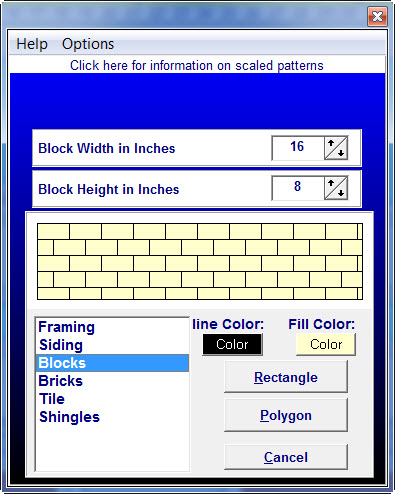
FindMySoft оценивает Home Plan Pro как лёгкую программу с большим набором инструментов для планирования дома. В обзоре отмечены верхняя и левая панели, стены, окна, двери, лестницы, smart guides, snap grid, паттерны для framing, siding, blocks, bricks, tile, shingles, настройка line и fill colors, Auto Draw, Draw dimensions from cursor position, мебель, кухонные и ванные элементы, деревья и другие преднарисованные объекты. Рейтинг редакции — 4 из 5.
Это хорошо описывает реальный профиль программы. Она перегружена кнопками по сравнению с современными приложениями, но эти кнопки не случайны: большинство из них относится к конкретным чертёжным операциям.
Softpedia
Softpedia выделяет Auto Draw, contiguous lines, dimensions, walls, stairs, French doors, layers, вставку pictures from external files и создание columns from selected text. В материалах Softpedia также указан changelog с исправлением arrow key fix для одной из версий ветки 5.8.
Для пользователя важнее не номер сборки, а подтверждение набора задач: программа умеет строить стены, размеры, лестницы, французские двери, управлять слоями и работать с внешними файлами. Это соответствует назначению Home Plan Pro как 2D CAD для домашнего плана.
Усреднённое мнение пользователей сети
По отзывам и карточкам программы складывается устойчивый образ Home Plan Pro: это нишевый, старомодный, но рабочий инструмент для 2D-планов. Пользователи ценят лёгкость, низкую цену, локальную работу, PDF/DXF, слои, точные построения и готовые элементы. Основные претензии связаны с перегруженным интерфейсом, устаревшим внешним видом, необходимостью обучения и отсутствием современной 3D-визуализации.
Home Plan Pro чаще нравится тем, кто хочет получить чертёж, а не красивую картинку. Пользователь, который ищет визуальный интерьерный редактор, быстрее почувствует ограничения. Пользователь, которому нужен план дома с размерами, слоями и печатью, лучше поймёт сильные стороны программы.
Кому подойдёт Home Plan Pro
Home Plan Pro подойдёт владельцу дома или квартиры, которому нужен понятный 2D-план. Программа помогает собрать схему ремонта, план комнаты, план пристройки, вариант перепланировки или рабочий лист с размерами. Она особенно полезна, когда нужно показать расположение стен, дверей, окон, лестниц, мебели и подписей без подготовки сложного 3D-проекта.
Хорошие сценарии для Home Plan Pro:
частный дом без сложной архитектурной документации;
ремонт квартиры;
планировка комнаты;
схема пристройки;
план для мастера;
расстановка мебели по размерам;
подготовка PDF для обсуждения;
простая CAD-схема для обмена через DXF;
локальная работа на Windows;
работа без облачной платформы.
Программа также подходит пользователям, которые уже привыкли к старым Windows-приложениям: меню, панели, кнопки, отдельные диалоги, численные параметры. Такой интерфейс выглядит не современно, но для черчения он понятен: инструмент выбран, точка поставлена, длина проверена, объект создан.
Кому лучше выбрать другую программу
Home Plan Pro не стоит выбирать, если нужна полноценная 3D-визуализация. Для интерьера, материалов, освещения, декоративного оформления и просмотра помещения в объёме лучше подойдут Sweet Home 3D, Дизайн Интерьера 3D или другие визуальные планировщики.
Для профессионального архитектурного проекта Home Plan Pro тоже не является заменой специализированной CAD/BIM-среде. Она подходит для планов и схем, но не закрывает полный цикл проектной документации, расчётов, спецификаций, координации разделов и нормативного оформления.
Лучше выбрать альтернативу, если нужны:
3D-модель здания;
фотореалистичная визуализация;
BIM;
совместная работа в облаке;
русскоязычный интерфейс;
профессиональные архитектурные стандарты;
сложные DWG-проекты;
оформление проектной документации;
расчёты конструкций;
мобильная работа на планшете.
Типичные ошибки при работе
Рисовать без масштаба
Самая частая ошибка — начать чертить на глаз. Home Plan Pro даёт линейки, координаты, размеры и привязку, поэтому план нужно строить в масштабе с самого начала. Если масштаб выбран неправильно, потом придётся исправлять стены, мебель, подписи и размеры.
Игнорировать слои
Если всё рисовать в одном слое, план быстро становится неудобным. Размеры перекрывают мебель, подписи мешают стенам, варианты перепланировки смешиваются с базовым контуром. Даже в простом проекте стоит отделять хотя бы стены, размеры и мебель.
Ставить мебель до проверки стен
Мебель нужно добавлять после того, как наружный контур, внутренние перегородки, двери и окна уже проверены. Иначе при изменении стены придётся переносить множество объектов.
Перегружать план размерами
Home Plan Pro позволяет проставить много размеров, но не каждый размер нужен на одном листе. Если план передаётся мастеру, важны наружные габариты, размеры комнат, проёмы и ключевые расстояния. Для декоративной расстановки мебели часть технических размеров можно скрыть.
Не проверять Print Preview
Print Preview нужен перед каждым финальным выводом. На экране план может выглядеть читаемо, но при печати подписи оказываются мелкими, часть схемы выходит за лист или размеры накладываются друг на друга.
Хранить только PDF
PDF удобен для отправки, но исходный PLN нужен для редактирования. Если сохранить только PDF, дальнейшие изменения придётся делать сложнее. Рабочий файл Home Plan Pro лучше хранить отдельно и делать резервные копии.
Использовать Home Plan Pro как 3D-дизайнер
Home Plan Pro работает в 2D. Она не должна заменять программу для визуализации интерьера. Если пользователь ждёт 3D-просмотр, материалы, рендер и современную визуальную сцену, программа покажется ограниченной. Её сильная сторона — чертёж, а не презентационная картинка.
Как проверить готовый план
Готовый план в Home Plan Pro нужно проверять не только визуально. Важно убедиться, что чертёж читается, размеры не противоречат друг другу, слои организованы, а экспортированный файл открывается корректно.
Проверочный список:
наружный контур соответствует исходным размерам;
внутренние стены стоят на правильных местах;
дверные проёмы имеют нужную ширину;
направление открывания дверей не конфликтует с мебелью;
окна расположены на нужных стенах;
лестница занимает правильное место;
мебель не перекрывает проходы;
подписи комнат читаются;
размерные линии не накладываются на важные элементы;
лишние слои отключены перед печатью;
PDF открывается после сохранения;
DXF проверен в программе, куда он передаётся;
рабочий PLN сохранён отдельно;
резервная копия создана перед крупными изменениями.
Для плана ремонта полезно сделать два варианта файла: технический и наглядный. В техническом оставить размеры, стены, двери, окна и подписи. В наглядном оставить мебель, зоны и минимум размеров. Home Plan Pro позволяет организовать это через слои и разные варианты вывода.
Частые вопросы
Home Plan Pro работает на русском языке?
Подтверждённый интерфейс Home Plan Pro — English. Русская локализация интерфейса не подтверждена. Пользователю нужно быть готовым к английским меню и командам: File, Edit, Options, View, Preferences, Tools, Auto Draw, Layers, Pictures, Text, Window, Tool Guide.
Home Plan Pro делает 3D-модель?
Home Plan Pro работает как 2D CAD для рабочих планов. Программа предназначена для плоских схем, размеров, стен, дверей, окон, слоёв, печати и экспорта. Для 3D-визуализации лучше использовать другие программы.
Можно ли импортировать DWG?
Да, Home Plan Pro поддерживает Import from DXF and DWG Files. Эта функция полезна, когда план уже подготовлен в другой CAD-среде и его нужно использовать как основу.
Можно ли сохранить план в PDF?
Да, в меню File есть команда Save as PDF File. PDF удобен для печати, отправки и согласования с людьми, у которых нет Home Plan Pro.
Сколько стоит Home Plan Pro?
Регистрация Home Plan Pro стоит $39. Программа распространяется с 30-дневным оценочным периодом.
Есть ли версия для Mac?
В карточке Software Informer для Home Plan Pro указано Mac No version. Поэтому для macOS программу нельзя рассматривать как подтверждённую нативную версию.
Можно ли использовать Home Plan Pro для профессионального проекта?
Home Plan Pro подходит для простых рабочих планов, бытового и полупрофессионального черчения. Для профессиональной архитектурной документации, инженерных расчётов, BIM и нормативного комплекта лучше использовать профильные CAD/BIM-системы.
Итоговые рекомендации
Home Plan Pro стоит выбирать, когда нужен именно 2D-план: дом, комната, пристройка, этаж, схема ремонта, рабочий лист с размерами, PDF или DXF. Программа не пытается заменить современные визуальные дизайнеры, но хорошо выполняет свою узкую задачу: помогает чертить, измерять, оформлять, печатать и передавать план.
Для новичка Home Plan Pro подойдёт, если он готов разобраться с классическим интерфейсом и английскими командами. Для мастера или владельца дома программа полезна как быстрый способ подготовить читаемую схему. Для сложного архитектурного проекта лучше выбрать профессиональную CAD-среду. Для 3D-интерьера лучше использовать Sweet Home 3D, Дизайн Интерьера 3D или другую визуальную программу. Для пользователя, которому важны слои, размеры, PDF, DXF и локальная работа на Windows, Home Plan Pro остаётся практичным специализированным инструментом.
Список изменений
Ранний этап и DOS-наследие:
- Home Plan Pro относится к программам старой CAD-школы. У неё есть упоминания о DOS-планах пользователей, а коллекция планов для DOS Home Plan Pro хранится отдельно от Windows-версий. Это важная часть истории программы: она развивалась не как современный веб-планировщик, а как локальный инструмент для подготовки домашних планов и чертежей.
- Ранняя логика Home Plan Pro сохраняется и в Windows-интерфейсе: простая рабочая область, линейки, кнопки инструментов, численные параметры, печать, слои, заливки, собственный формат, экспорт. В программе нет современной визуальной оболочки, но есть инструменты, которые нужны для чертежа.
Переход к Windows-версии:
- работа мышью и клавиатурой;
- несколько слоёв;
- метрические и американские единицы;
- fill patterns;
- масштабируемые и поворачиваемые фигуры;
- Snap Grid;
- Activity Log;
- Undo/Redo;
- Clone;
- печать через Windows printer driver;
- bitmap и DXF;
- PDF;
- импорт DXF/DWG.
Ветка 5.x:
- 2D вместо 3D;
- локальная Windows-среда;
- ручное и полуавтоматическое черчение;
- слои и точные размеры;
- печать и экспорт;
- простая регистрационная модель.


 *EXE — расширение исполняемого файла. Сайт является партнером проекта
Оставте свой отзыв о Home Plan Pro